Mengembalikan Icon Bluetooth Yang Hilang di Windows 10
Jika Anda belum pernah mengubah konfigurasinya, ketika Bluetooth dihidupkan, icon Bluetooth akan muncul di bar pemberitahuan atau system tray yang ada di taskbar. Icon Bluetooth tersebut berguna untuk mengakses pengaturan Bluetooth dengan cepat dan juga dapat kita gunakan untuk menyambung ke Personal Area Network (PAN), menambahkan perangkat Bluetooth baru, dan mengirim / menerima file melalui Bluetooth.
Banyak pengguna Windows 10 yang mengalami masalah perihal icon Bluetooth yang hilang dari taskbar. Untuk menampilkan icon Bluetooth yang hilang dari taskbar, Anda dapat mengikuti salah satu dari dua cara yang akan AplikasiPC terangkan di bawah ini.
Mengembalikan icon Bluetooth yang hilang
Menghidupkan Bluetooth
Seperti yang sudah saya terangkan di atas, Windows akan otomatis memunculkan icon Bluetooth hanya jika Bluetooth itu sendiri dalam keadaan hidup. Dengan kata lain, ketika Bluetooth dimatikan, maka icon Bluetooth akan otomatis hilang dari taskbar. Berikut adalah cara untuk mengecek apakah Bluetooth sudah dihidupkan atau belum.
Langkah 1: Buka app Settings dengan cara mengklik icon Settings yang ada di Start menu atau menggunakan pintasan keyboard logo Windows + I.
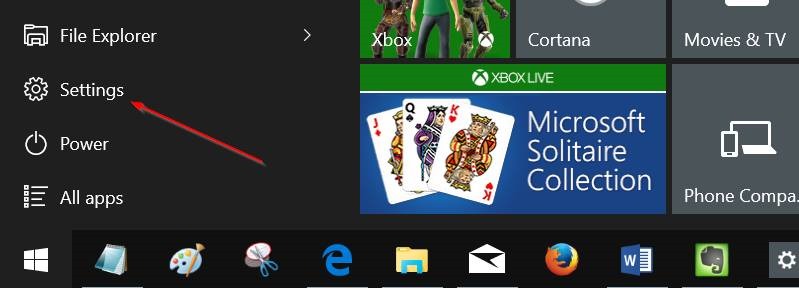
Membuka Settings Windows 10
Langkah 2: Klik icon dengan label Devices.
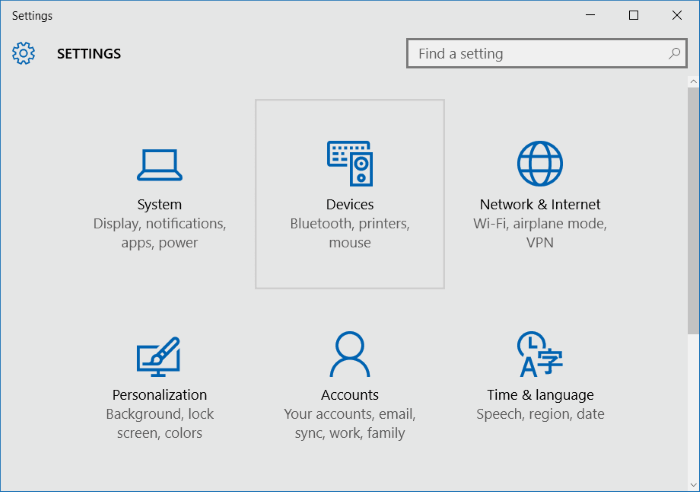
Settings Devices Windows 10
Langkah 3: Klik Bluetooth.
Langkah 4: Dibagian Manage Bluetooth Devices, hidupkan opsi dengan label Bluetooth untuk menghidupkan. Sebaliknya, untuk mematikan, pindahkan saklar ke sisi kiri agar Bluetooth menjadi mati.
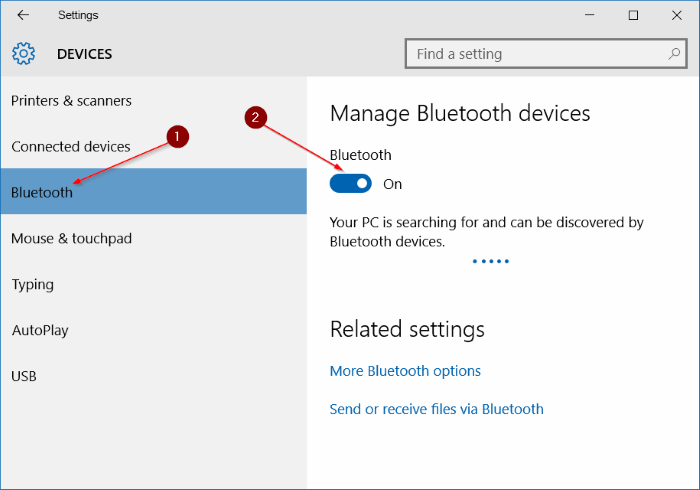
Settings – Devices – Bluetooth
Karena pada tutorial kali ini kita ingin kembali menampilkan icon Bluetooth yang hilang, hidupkan Bluetooth terlebih dahulu. Icon Bluetooth seharusnya langsung muncul di system tray setelah Anda menghidupkan Bluetooth melalui Settings tadi.
Menampilkan icon Bluetooth di system tray
Jika dengan cara menghidupkan Bluetooth tetap belum muncul icon-nya, kemungkinan besar hal tersebut karena konfigurasi Bluetooth untuk menampilkan icon di disable secara tidak sengaja. Pengaturan ini dapat Anda temukan di Bluetooth Settings. Ikuti langkah di bawah ini untuk mengaktifkan icon Bluetooth di system tray.
Langkah 1: Buka Settings lalu klik Devices.
Settings Devices Windows 10
Langkah 2: Klik Bluetooth untuk melihat pengaturan seputar Bluetooth. Pastikan Bluetooth sudah dalam kondisi nyala lalu klik link dengan judul More Bluetooth options untuk membuka jendela pengaturan Bluetooth.
Langkah 3: Pada tab Options, beri centang pada opsi dengan judul Show the Bluetooth icon in the notification area lalu klik tombol Apply.
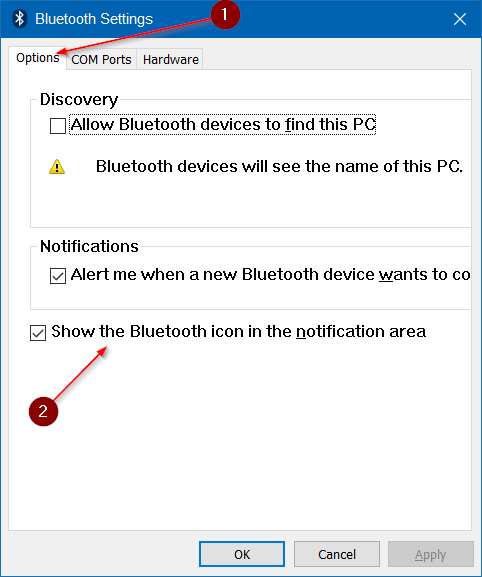
Pengaturan Bluetooth
Icon Bluetooth seharusnya kini kembali tampil di taskbar Windows 10 Anda.


Komentar
Posting Komentar